Dots в ChatGPT: как запустить, настроить и использовать постоянного AI-помощника
Подробная инструкция по Dots: доступность, установка ChatGPT, приложения, расписания, память, контроль действий, стоимость и пять полезных сценариев.

Содержание
В понедельник вы собрали план проекта. Во вторник заказчик изменил требования, в среду сдвинулся срок, а к пятнице нужно понять, что из первоначального плана ещё актуально. Сам отчёт написать нетрудно. Больше времени уходит на возвращение к переписке, поиск изменений и проверку договорённостей.
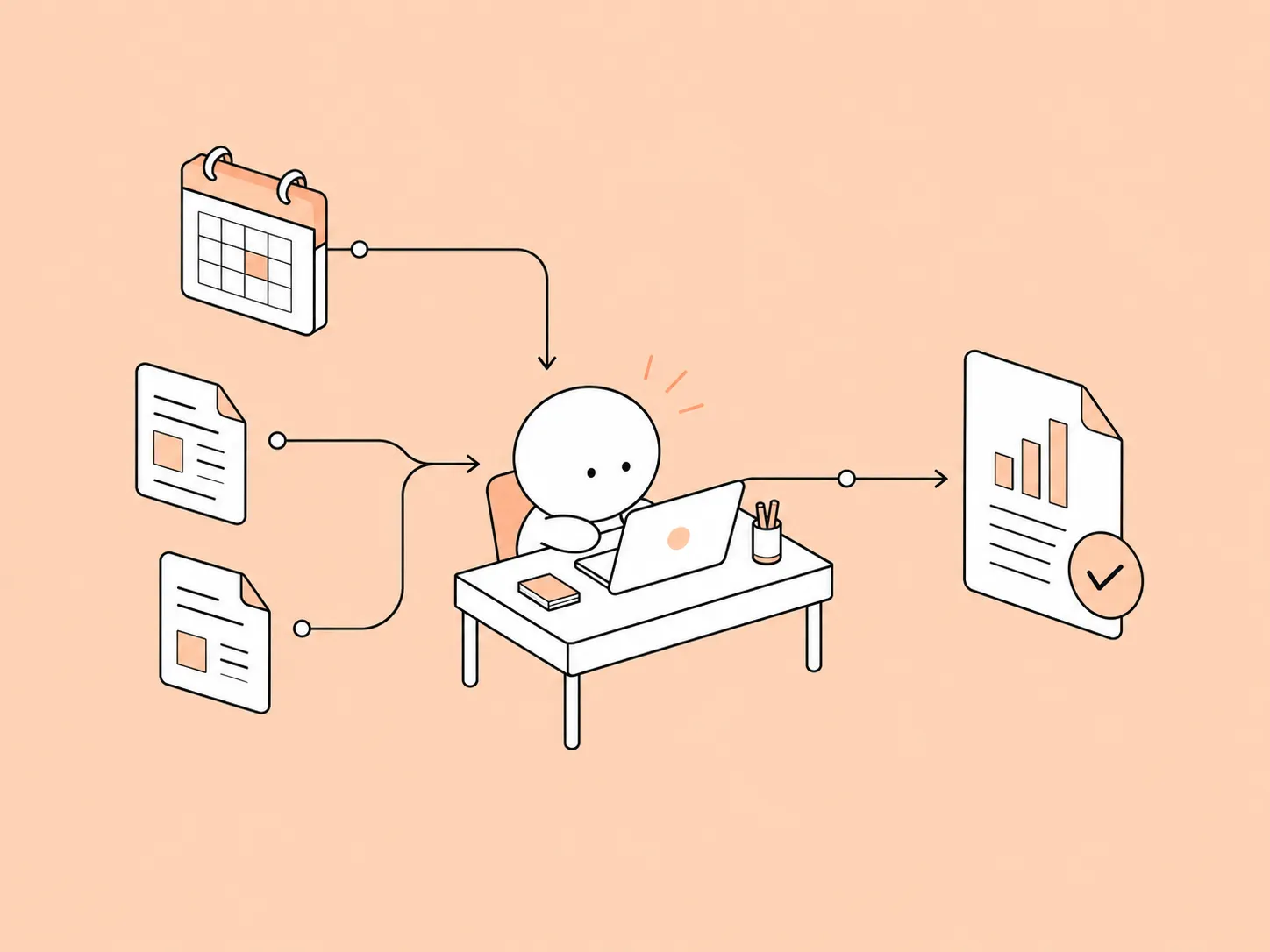
Именно для такой продолжающейся работы OpenAI предлагает Dots. Это персональный агент в ChatGPT, которому можно поручить следить за задачей между разговорами. У него есть облачный компьютер и браузер; он использует доступные инструменты и возвращается с результатом или вопросом. Что такое Dots.
Как начать пользоваться Dots
Если хотите сначала попробовать, пройдите этот путь. Подробности каждого шага — ниже.
- Проверьте доступность Dots для своего плана и рабочего пространства.
- Откройте ChatGPT на компьютере — в браузере или приложении — и создайте dot.
- Выберите одну задачу и подключите только необходимые ей источники.
- Сначала попросите подготовить результат один раз.
- Проверьте источники, содержание и место сохранения.
- Если результат подходит, задайте расписание и условия уведомлений.
- Разберитесь, где посмотреть задания и как отменить регулярную работу.
Я бы начал с небольшого отчёта по одному проекту. По нему легко заметить пропущенный документ, неверную дату или лишнее действие. Поручение «помогай мне со всей работой» для первого знакомства слишком расплывчато: непонятно, что считать успехом.
На каких тарифах доступен Dots
На старте Dots пока недоступен пользователям Pro в Европейской экономической зоне, Великобритании и Швейцарии. В остальных поддерживаемых регионах доступ открывают постепенно. Для Pro также действует возрастное ограничение: старше 18 лет. Условия доступа.
Dots доступен на следующих тарифах:
| Тариф | Условия доступа |
|---|---|
| Pro 100, Pro 200 и Pro 500 | Постепенный запуск с указанными выше региональными и возрастными ограничениями |
| Business Premium | Постепенный запуск по всему миру |
| Enterprise, включая Edu и Healthcare | Бета-версия; доступ должен включить администратор рабочего пространства |
Первый dot включён в Pro и Business Premium без дополнительной платы. При этом объём работы ограничен условиями тарифа. На Free, Go и Plus доступ к Dots пока не заявлен; обычный Business также не следует путать с Business Premium. Даже на подходящем тарифе функция может появиться не сразу. Официальный анонс, документация Dots.
Нужно ли устанавливать Dots
Dots создаётся внутри ChatGPT. Для первого запуска достаточно браузера на компьютере; отдельный установщик Dots в официальной инструкции не предусмотрен. Можно пользоваться и приложением ChatGPT. Создавать агента нужно на компьютере, а затем обращаться к нему из мобильного приложения, когда доступно соответствующее обновление. Мобильная веб-версия не поддерживается. Первоначальная настройка.
Вариант 1. Через браузер
Откройте ChatGPT и войдите в свой аккаунт. Если пользуетесь и личным, и корпоративным пространством, проверьте, какое выбрано. Найдите раздел Dots и пройдите вводную настройку.
Этот путь удобен для знакомства: можно начать с облачной задачи, не связывая агента с рабочим компьютером. Прежде чем подключать дополнительные сервисы, подготовьте небольшой материал, по которому сможете оценить результат.
Вариант 2. Через приложение ChatGPT
Установите приложение с официальной страницы загрузки ChatGPT, откройте его и войдите в аккаунт. Документация предлагает версии для macOS и Windows, а для Linux — отдельное руководство. После входа переходите к настройке Dots. Установка приложения.
Для Windows предусмотрена также установка через winget:
winget install --id 9PLM9XGG6VKS -s msstoreЭто альтернативный способ установки приложения ChatGPT, а не команда активации Dots. Инструкция для Windows.
Linux-приложение пока доступно в предварительной версии. В руководстве перечислены Ubuntu 24.04/26.04 LTS и Debian 13 с установкой из пакета .deb, Fedora 43/44 с пакетом .rpm, а также актуальный Arch Linux. Управление интерфейсом компьютера, Computer Use, в Linux ещё недоступно. Поэтому наличие приложения не означает одинаковый набор локальных возможностей на всех системах. Установка и ограничения Linux.
Как создать своего dot
При первом запуске Dots предлагает подключить приложения: например, почту, календарь или файлы. Этот шаг можно пропустить и вернуться к нему позже. В настольном приложении отдельно можно разрешить доступ к вашему компьютеру. Имя и внешний вид агента можно изменить после создания. Порядок создания.
На этом этапе я бы подготовил три вещи:
- Первое поручение: например, собрать вопросы к завтрашней встрече по одному документу.
- Проверяемый результат: список вопросов со ссылками на разделы документа.
- Границу действий: подготовить материал для вас; никому его не отправлять.
Такой старт помогает проверить, правильно ли агент понял задачу, прежде чем передавать ему повторяющуюся работу.
Если раздела Dots нет, не пытайтесь «включить» его случайной командой или установкой плагина. Вернитесь к условиям доступа и, для корпоративного аккаунта, к настройкам администратора. Установка приложения сама по себе не меняет право аккаунта на функцию.
Как подключить почту, документы и другие приложения
Для подключения сервисов в ChatGPT используется раздел Plugins. Плагин добавляет возможности работы с конкретным сервисом. Установить его и войти в нужный аккаунт — отдельные шаги.
Общий порядок такой:
- Откройте Plugins.
- Найдите нужный плагин и откройте его описание.
- Нажмите кнопку с плюсом для установки.
- Если появится запрос подключения, авторизуйтесь в нужном сервисе и проверьте разрешения. Иногда такой запрос появляется только при первом использовании.
- После установки документация рекомендует начать новый чат для проверки доступных инструментов.
Плагины с отметкой Desktop only требуют настольного приложения. Наличие сервиса в каталоге ещё не гарантирует, что он подходит для выбранной среды работы. Установка плагинов.
Dots может использовать поддерживаемые, установленные и включённые плагины аккаунта. В документации приведены Gmail, Google Drive и GitHub. Проверяйте, какой аккаунт подключён и какие действия ему разрешены. Приложения для Dots.
Проверка подключения на простой задаче
После подключения Google Drive можно дать такой пробный запрос, подставив ссылку на свой документ:
Открой документ по этой ссылке. Назови его заголовок и перечисли три основных раздела. Ничего не редактируй. Если доступа нет, укажи это прямо и не пытайся восстановить содержание по названию.
Вы заранее знаете ответ и можете проверить, прочитал ли агент нужный файл. Это полезнее, чем сразу просить большой обзор, где ошибку доступа легко принять за неполный анализ.
Если агент не видит документ, проверьте последовательно: нужный ли аккаунт подключён, открывается ли файл у этого аккаунта и разрешён ли сервис в рабочем пространстве. В корпоративной среде доступ зависит и от роли пользователя, и от авторизованного аккаунта внешнего сервиса. Как устроены разрешения плагинов.
Облачный компьютер и ваш ноутбук: как выбрать
У Dots есть собственная облачная среда. Ваш компьютер нужен, когда задача требует именно локальных файлов или приложений. Его доступ подключается отдельно:
Профиль dot → Computers → Your computer → Allow access, затем подтверждение.
Одновременно можно подключить один личный компьютер. Для работы на нём нужны интернет и открытое приложение ChatGPT. Статус Offline означает недоступность устройства, но не отзыв разрешения; для отзыва есть Revoke access. Подключение компьютера.
Практический выбор я бы делал по месту, где лежат исходные материалы. Если отчёт строится по подключённым облачным документам, сначала проверьте этот путь. Если исходник существует только в папке ноутбука, решите, нужен ли постоянный доступ к папке или для пробной задачи достаточно передать конкретный файл.
Подключённый ноутбук не делает сервис полностью локальным. Координация остаётся облачной; контекст задачи и результаты инструментов не остаются исключительно на устройстве. Документация о локальном доступе.
Если на сайте требуется вход
Для сайта dot может запросить вход через специальную закрытую форму. Вводите данные там: форма передаёт их браузеру вне переписки. Другой вариант — открыть облачный компьютер, выбрать Take over, войти самостоятельно и вернуть управление через Return control. Сеансы вашего обычного браузера автоматически туда не переносятся. Вход на сайты.
Как дать первое полезное поручение
Хорошее поручение помогает проверить результат. В нём должны быть понятны задача, источники и пределы самостоятельности.
Я использовал бы такой шаблон:
Задача: что нужно подготовить или поддерживать в актуальном состоянии.
Источники: конкретные документы, папки, каналы или ссылки.
Результат: формат, объём и место, где вы хотите его получить.
Самостоятельные действия: что можно делать без нового обсуждения.
Решения для меня: что нужно согласовать или передать мне.
Срок и уведомления: когда нужен результат и по какому поводу стоит отвлекать.
Нехватка данных: как поступить, если источник закрыт, устарел или противоречит другому.
Это предложенная структура запроса, а не обязательная форма интерфейса. Не каждый пункт нужен в каждом сообщении. Для короткой задачи достаточно нескольких предложений; для регулярной работы подробности окупаются тем, что вы можете проверить, что именно поручили.
Пример: подготовка к встрече
По документам, которые я приложил к этому разговору, подготовь вопросы к встрече по запуску сайта. Раздели их на сроки, содержание и согласования. Для каждого вопроса укажи источник и объясни, какого решения не хватает. Если ответ уже есть в материалах, не добавляй вопрос повторно. Результат покажи здесь. Документы не меняй, участникам встречи ничего не отправляй.
После выполнения сравните несколько пунктов с исходниками. Агент мог найти реальный пробел, а мог пропустить ответ в другом разделе. Исправление лучше сформулировать конкретно: «Срок уже согласован в разделе 4; исключи вопрос и используй эту дату дальше».
Как настроить регулярную задачу
Dots может продолжать работу между разговорами, а для фиксированного времени используется сохранённое расписание. Укажите время, часовой пояс, срок действия и место результата. Попросите подтвердить сохранённую настройку. Задачи доступны в Scheduled. Повторяющаяся работа.
Для первого запуска я бы разделил настройку на два сообщения. Сначала проверить результат без расписания, затем разрешить повторение.
Пробный запуск:
По указанной папке проекта подготовь краткий отчёт за последние семь дней: завершённые работы, изменения сроков и решения, которых не хватает. Приложи ссылки на использованные документы. Отдельно перечисли источники, которые не удалось прочитать. Покажи черновик здесь. Пока выполни это один раз, без расписания.
После проверки черновика:
Настрой такую проверку каждую пятницу в 16:00 по часовому поясу Europe/Minsk в течение следующих четырёх недель. Отчёт присылай мне в ChatGPT. Если нужный источник недоступен, явно отметь, что отчёт неполный. Подтверди сохранённые время, часовой пояс, дату окончания и место доставки. Покажи ближайший запуск.
Название папки и ссылки нужно подставить свои. Четыре недели здесь — пример ограниченного пилота, а не лимит продукта. Перед подтверждением расписания убедитесь, что пробный отчёт действительно соответствует вашей задаче.
Когда лучше запуск по событию
Например, задача может начинаться при появлении нового сообщения об ошибке. Такой режим зависит от поддержки событий подключённым сервисом. Само подключение Slack или другого источника мониторинг не создаёт. Мониторинг событий.
Я бы сначала спросил:
Проверь, можешь ли ты отслеживать новые сообщения в указанном канале как события. Если да, опиши, какое событие доступно и какие сообщения ты будешь обрабатывать. Пока ничего не включай.
Так вы отделите доступную возможность от предположения. Если события не поддерживаются, можно отдельно обсудить периодическую проверку и её частоту. Не стоит считать эти режимы равнозначными: при проверке по расписанию результат появляется только после очередного запуска.
Что Dots помнит и как уточнять контекст
Агент использует текущий разговор, релевантную память ChatGPT и собственные заметки о продолжающейся работе. Заметки не являются полной стенограммой. Изменение настроек памяти ChatGPT не обязательно меняет уже сохранённые заметки dot. Новое делегированное задание также не получает автоматически всю историю общения. Контекст и память.
В работе я бы держал важные договорённости в коротком исходном документе: актуальные сроки, участники, утверждённые решения и ссылки на материалы. Его проще проверить, чем пытаться восстановить все указания из переписки.
При изменении решения можно написать:
Срок запуска перенесён с 12 на 19 октября. Используй новую дату для дальнейшей подготовки. Покажи, на какие пункты текущего плана влияет перенос. Сам план пока не редактируй.
Здесь агенту дана и новая информация, и граница действия. После ответа стоит открыть план: словесное подтверждение новой даты ещё не означает, что все связанные материалы исправлены.
Как задать правила действий
В настройках Dots можно открыть Settings → Personalization → Permissions → Custom rules. Добавьте действие и выберите режим:
| Режим | Смысл |
|---|---|
| Take action without asking | Выполнять указанное действие без запроса |
| Take action when you say so | Выполнять по явному поручению, иначе спрашивать |
| Ask before taking action | Спрашивать перед действием |
| Hand off to you | Передавать действие вам |
Правила — инструкции, в выполнении которых агент может ошибаться. Они не выдают доступ к приложению и не отменяют встроенные ограничения. Действия также проходят автоматическую проверку. Пользовательские правила Dots.
Для пилота я бы записал конкретные границы: читать выбранные материалы, готовить черновики, согласовывать отправку клиентам и оставлять удаление общих файлов человеку. Формулировка «будь осторожен» плохо помогает проверить поведение: у разных людей разное представление о допустимом.
Разрешения сервиса проверяйте отдельно. В корпоративном пространстве доступны ограничения действий подключённых приложений; права внешнего аккаунта образуют ещё один уровень доступа. Управление возможностями плагинов.
Где смотреть результат и как остановить работу
В настольном приложении откройте профиль dot и Activity. Здесь можно открыть задачу, посмотреть результат или ответить на запрос. Для остановки основной работы используется Pause, делегированных заданий — их карточки в Activity, будущих повторений — Scheduled. Одна пауза не отменяет всё сразу. Уже выполненные действия остановка не откатывает. Перед удалением через Delete сохраните нужные результаты и прочитайте подтверждение. Управление работой Dots.
При приёмке результата я бы проверял четыре вещи:
- Охват. Все ли нужные источники прочитаны; указано ли, чего не хватило.
- Точность. Совпадают ли ключевые даты, числа и решения с источниками.
- Назначение. Получился ли нужный документ, а не только рассказ о проделанной работе.
- Доставка. Можно ли открыть результат там, где вы собирались им пользоваться.
Для отмены регулярного поручения полезна явная формулировка:
Отмени будущие запуски еженедельного отчёта по этому проекту. Перечисли связанные активные задачи и сообщи, какие ещё работают. Сохранённые документы не удаляй.
После этого проверьте Scheduled и Activity самостоятельно. Такой контроль особенно полезен, если за время работы появилось несколько отдельных заданий.
Можно ли общаться через телефон, Slack и Teams
В профиле dot кнопка Add показывает доступные способы связи. Через разные подключённые каналы вы обращаетесь к одному агенту; сообщения остаются в своих разговорах. В ChatGPT можно начать голосовой разговор кнопкой телефона. Завершение звонка не отменяет порученную работу. Самостоятельные звонки от агента и SMS на дату проверки ещё обозначены как будущие возможности. Каналы связи.
В Slack можно писать dot лично или упоминать его в канале. Для корпоративного подключения могут потребоваться разрешение администратора ChatGPT и установка приложения в Slack. Microsoft Teams в административной документации обозначен как альфа по приглашениям, поэтому рассчитывать на общедоступное подключение пока нельзя. Корпоративные условия.
Я бы оставил повседневные результаты в одном месте и использовал второй канал только для решений, которые нельзя отложить. Иначе появится новая ручная работа: искать, где агент оставил последнее уточнение.
Например:
Черновики и обычные обновления оставляй в ChatGPT. В подключённый Slack пиши мне лично только при обнаружении риска для согласованного срока или когда без моего решения работа остановилась.
Это пример предпочтения по уведомлениям; доступность канала сначала нужно проверить в аккаунте.
Пять задач, на которых можно проверить пользу
Ниже — предложенные сценарии пилота. Их выполнение зависит от доступных инструментов и разрешений. Они показывают, как оценивать результат, но не обещают конкретной экономии времени.
1. Подготовка к повторяющейся встрече
Исходная работа: перед каждым созвоном перечитывать план и собирать вопросы.
Поручение: подготовить повестку по согласованным документам и отметить решения, которых не хватает.
Возможная польза: человек проверяет собранный материал и дополняет его, вместо того чтобы каждый раз искать всё с начала.
Как проверить: после встречи сравнить повестку с реально обсуждавшимися вопросами. Были ли пропущены важные изменения? Сколько времени заняла правка?
2. Подготовка материалов по новому интервью
Исходная работа: из расшифровки нужно сделать несколько черновиков.
По этой расшифровке подготовь план статьи и короткий анонс. Цитаты копируй точно и указывай место в исходнике. Не добавляй биографические детали, которых нет в материале. Спорные формулировки вынеси в вопросы редактору. Ничего не публикуй.
Возможная польза: меньше повторного чтения одной расшифровки для разных форматов.
Как проверить: сверить цитаты и смысл с интервью, посчитать, сколько черновика пришлось переписать. Гладкий текст с выдуманными деталями не является хорошим результатом.
3. Контроль согласований по проекту
Исходная работа: помнить, кто ещё не ответил и какое решение задерживает следующий шаг.
По приложенному плану и указанной переписке составь список открытых согласований. Для каждого укажи вопрос, ответственного, последнюю подтверждённую договорённость и источник. Если ответственный не назван, отметь это. Подготовь черновики уточняющих сообщений, но не отправляй.
Возможная польза: у менеджера появляется проверяемый список для дальнейших действий.
Как проверить: нет ли в нём уже закрытых вопросов и назначенных «по догадке» ответственных.
4. Сравнение новых выгрузок
Исходная работа: регулярно сопоставлять одинаковые таблицы и искать изменения.
Поручение: сравнить два предоставленных файла, проверить совпадение столбцов и единиц измерения, выделить изменения по заданным показателям.
Возможная польза: подготовленный разбор сокращает ручную работу с таблицей, если расчёты верны.
Как проверить: заранее выбрать несколько строк для ручного пересчёта. Просить показывать пропуски и дубликаты. Изменение числа ещё не объясняет его причину — причинные выводы требуют дополнительных данных.
5. Разбор сообщения об ошибке
Исходная работа: из описания пользователя понять условия сбоя и собрать материал разработчику.
Поручение: сопоставить сообщение с доступным проектом, записать шаги воспроизведения и предложить исправление для проверки.
Возможная польза: разработчик получает собранный контекст вместо одного сообщения «не работает».
Как проверить: воспроизводится ли ошибка и устраняет ли изменение именно её. Для первого пилота я бы остановился на диагностике и предлагаемом исправлении, оставив объединение кода и выпуск человеку.
Выбирать стоит сценарий, где у вас есть доступ к исходникам и понятен хороший результат. Более общий вопрос — куда передаётся результат после AI — разобран в статье о внедрении AI в нетехническую команду.
Сколько это стоит и как понять, оправдан ли план
На дату проверки официальная страница тарифов указывает варианты Pro за 100, 200 и 500 долларов США в месяц. Это цены планов ChatGPT, а не отдельная плата за Dots. Итоговую сумму и условия для своего аккаунта нужно смотреть перед оплатой. Официальные тарифы.
По руководству Dots, разговоры с агентом не расходуют лимиты ChatGPT. Работа, переданная в Work или Codex, учитывается в лимитах этих продуктов. Для углублённой работы предусмотрен объём использования в составе плана. Значит, «постоянный помощник» не означает бесконечный объём заданий. Использование и лимиты.
Для оценки я бы вёл небольшую таблицу:
| Задание | Время вручную | Время на постановку и проверку с Dots | Что пришлось исправить | Результат принят |
|---|---|---|---|---|
| Подготовка к встрече | Замер до пилота | Замер в пилоте | Пропущенные вопросы, неверные источники | Да / нет |
| Еженедельный отчёт | Замер до пилота | Замер в пилоте | Ошибки, ручные дополнения | Да / нет |
Если обычно отчёт занимает 60 минут, а с агентом постановка, проверка и исправления заняли 25, разница составляет 35 минут. Это условный расчёт, а не измеренный результат Dots. Для денежной оценки переведите сэкономленные минуты в часы и умножьте на стоимость часа: 35 / 60 × стоимость часа. Сопоставьте результат с долей подписки, которую относите к этой работе.
Не покупал бы более дорогой план по одному удачному ответу. Сначала стоит проверить несколько повторений задачи, включая случай с неполными исходными данными.
Если что-то не работает
Эта таблица — последовательность диагностики на основе описанных выше ограничений, а не обещание конкретной причины ошибки.
| Ситуация | Что проверить первым | Следующее действие |
|---|---|---|
| Dots отсутствует | План, выбранное пространство, этап запуска функции | Сверить Access; в компании обратиться к администратору |
| Приложение подключено, а документ не читается | Аккаунт и доступ к самому документу | Открыть источник этим аккаунтом; проверить подключение |
| Работа остановилась | Карточку задания и запросы от агента | Ответить на конкретный запрос или уточнить задачу |
| Не появился регулярный отчёт | Сохранено ли расписание, правильны ли время и место результата | Проверить Scheduled, затем отдельный запуск |
| Итог выглядит полным, но источников не хватает | Перечень прочитанных и недоступных материалов | Запросить этот перечень и повторить после восстановления доступа |
| Результат ушёл не в тот разговор | Заданное место доставки | Уточнить назначение следующих результатов и проверить расписание |
| Ответы стали повторяться | Какие задания заведены по одному проекту | Сверить их назначения и отменить ненужные повторы |
Полезный диагностический запрос:
Перечисли, что ты уже сделал по этой задаче, где лежит результат и что мешает продолжить. Отдельно укажи недоступные источники и действия, для которых ждёшь моего решения. Не считай задачу завершённой только потому, что подготовлен текст ответа.
Dots стоит попробовать на повторяющейся задаче с понятным результатом: отчёте, подготовке к встрече или обработке новых материалов. Дайте ему нужные источники, обозначьте границы действий и проверьте первые результаты. Польза станет понятна, когда на подготовку и проверку работы вместе будет уходить меньше времени, чем раньше.
Похожие статьи
Как сделать ИИ-агента самоулучшающимся: пример для статей и Telegram
Что такое RSI и как улучшать skill для статей и постов с помощью ИИ-агента: проверки, обратная связь и автоматизация.

MCP в Тильде: как подключить AI-агента и поручить ему правки сайта
Официальный MCP-сервер Тильды: возможности, подключение, права доступа и три примера заданий для страниц, Потоков и Каталога.

AI для нетехнической команды: ценность появляется после передачи результата в процесс
Почему доступ к AI не равен внедрению и как связать результат агента со следующим рабочим шагом, проверкой и метрикой.