MCP в Тильде: как подключить AI-агента и поручить ему правки сайта
Официальный MCP-сервер Тильды: возможности, подключение, права доступа и три примера заданий для страниц, Потоков и Каталога.

Содержание
Представьте обычную задачу: на сайте поменялись условия доставки. Нужно обновить текст на нескольких страницах, проверить кнопки и убедиться, что мобильная версия не разъехалась. Для такой работы интересно попробовать MCP: дать агенту доступ к проекту и описать, что требуется изменить.
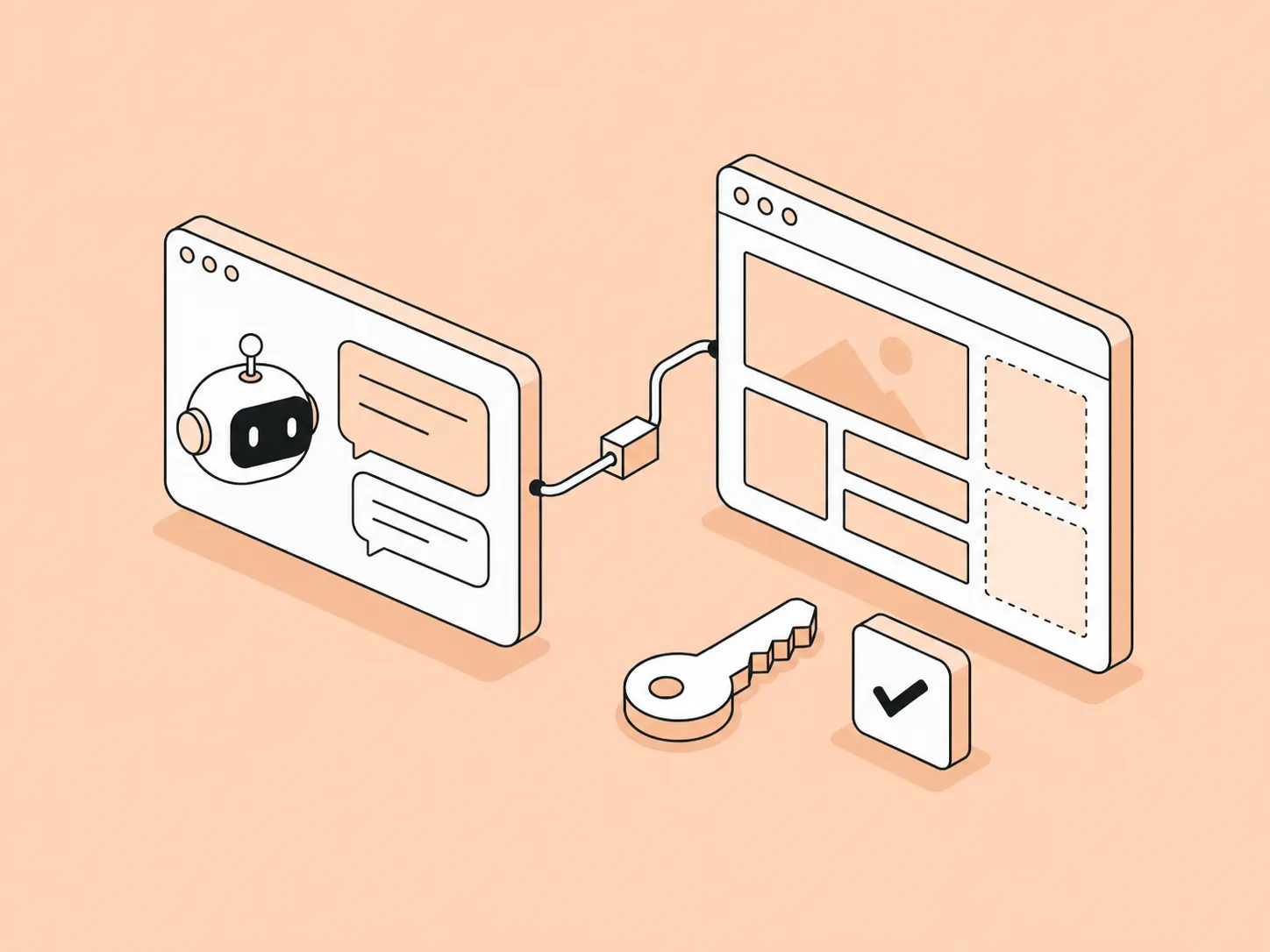
У Тильды есть официальный MCP-сервер. Через него AI-агент может создавать и редактировать страницы, работать с базовыми блоками и Zero Block, товарами и постами. На 1 ноября 2026 года сервер находится в бете. Разберём, что обещает документация и с каких заданий можно начать. Само подключение в рамках этой статьи не тестировалось. Источник: анонс Тильды.
Как устроена работа через MCP
MCP — Model Context Protocol, стандарт подключения AI-приложений к внешним инструментам и данным. В этой связке вы ставите задачу в чате, агент выбирает доступные инструменты, а сервер Тильды выполняет обращения к проекту в пределах выданного доступа. Объяснение Тильды.
Например, вы просите заменить текст конкретной кнопки. Чтобы проверить результат, нужно увидеть нужную надпись в нужном блоке и пройти по ссылке. Сообщения агента «готово» для этого недостаточно.
Мне здесь интереснее всего повторяющиеся правки с понятным результатом. В такой задаче легче заранее договориться, что считать выполненной работой, и заметить ошибку.
Что можно поручить агенту
В официальном анонсе перечислены три направления:
| Раздел | Заявленные действия |
|---|---|
| Страницы | Создание страниц, добавление и удаление блоков, изменение текстов, изображений, кнопок и оформления, публикация. |
| Потоки | Создание потоков и разделов, подготовка и редактирование постов, управление публикацией. |
| Каталог | Работа с товарами, ценами, остатками, характеристиками, скидками и заказами. |
Тильда также описывает воссоздание страницы по HTML с помощью своих блоков. Это стоит воспринимать как задачу для агента с последующей проверкой вёрстки, а не обещание точного переноса любого сайта. Возможности и примеры Тильды.
В руководстве Tilda Education отдельно оговорены интеграции: агент может посмотреть подключённые сервисы аналитики, форм, платежей и доставки, но не настроить их. Поэтому «собери страницу с формой» и «подключи приём заявок» нужно проверять как разные задачи. Ограничения MCP-сервера.
Как подключить MCP-сервер Тильды
По текущей справке нужны тариф Personal или Business и совместимый AI-агент, установленный на устройстве. Описанный Тильдой способ подключения не работает с облачной версией ассистента в браузере.
- Откройте в Тильде «Профиль» → «MCP-сервер» → «Новый ключ».
- Задайте название ключа, проект, тип доступа и срок действия. При ограниченном доступе можно выбрать модули и действия.
- Создайте ключ и сохраните его: повторно посмотреть значение нельзя. Срок может быть от часа до бессрочного; изменить его после создания не получится.
- Выберите своего агента в окне подключения. Скопируйте готовый промпт — текст инструкции для агента — в его приложение либо воспользуйтесь приведённой там командой для ручной настройки.
Названия пунктов и способы настройки сверяйте с актуальной инструкцией Тильды. Ключ храните в предназначенных для него настройках приложения, не добавляйте в публичные файлы или скриншоты.
Для первого подключения я бы выбрал отдельный тестовый проект, ограниченный доступ и короткий срок. Так проще понять, какие действия нужны для вашей задачи, прежде чем расширять права.
Проверка подключения
Начните с запроса, который не меняет сайт:
Проверь подключение к Тильде. Покажи доступные инструменты сервера и прочитай список страниц выбранного проекта. Ничего не изменяй. Если запрос не удался, сообщи ошибку и укажи, на каком действии она возникла.
Это предлагаемый запрос для проверки, а не результат выполненного теста. Полезный ответ должен содержать данные вашего проекта. Если агент только объясняет возможности MCP, попросите выполнить доступную операцию чтения.
При ошибке проверьте срок ключа, выбранный проект, права и параметры подключения по справке. Не расширяйте доступ наугад: сначала выясните, какое именно действие недоступно.
Три задания для первой работы
Ниже — условные примеры. Замените названия и идентификаторы своими, приложите исходные материалы. Перед изменениями попросите агента проверить, есть ли у него необходимые инструменты и права.
1. Обновить текст на одной странице
На странице «Доставка» проекта «Магазин» найди блок с условиями доставки. Сначала покажи его идентификатор и текущий текст. После моего подтверждения замени текст на приложенную редакцию. Сохрани оформление и ссылки. Страницу не публикуй. Покажи результат и перечисли изменения.
Здесь легко проверить, не потерялись ли сроки, география доставки или ссылка на подробные условия. Откройте результат на компьютере и телефоне: новый текст может занять больше места. После этой проверки можно ставить задачу на остальные страницы.
2. Подготовить пост в Потоках
Подготовь неопубликованный пост в потоке «Новости» на основе приложенного текста. Сохрани факты и ссылки, предложи заголовок. Используй приложенную обложку. Не добавляй цены, даты и обещания, которых нет в исходнике. Покажи, что создано, и укажи, если оставить пост неопубликованным доступными инструментами не получается.
Проверьте сам текст, обложку и статус записи в Тильде. Запрос задаёт желаемый порядок работы, но не заменяет ограничения ключа и проверку результата.
3. Подготовить обновление цен
Сопоставь строки приложенной таблицы с товарами каталога по артикулу. Пока ничего не меняй. Покажи таблицу: артикул, товар, текущая цена, новая цена. Отдельно перечисли дубликаты, товары без совпадения и пустые цены. Изменения выполняй только после согласования списка.
Это пример постановки задачи, предполагающий, что агент умеет прочитать ваш файл. Доступ к Тильде сам по себе не предоставляет доступ к таблицам в других сервисах.
Для проверки выберите несколько товаров с разными вариантами цены и сравните их с исходником. Если в таблице пустая ячейка, заранее определите её смысл: пропустить товар, запросить уточнение или применить другое правило. Агенту не стоит угадывать это по контексту.
Что проверить перед публикацией
Tilda Education рекомендует проверять результат самостоятельно и описывает предпросмотр, отмену последних изменений и отзыв ключа. Возможность отката не доказывает, что агент правильно выполнил задачу. Рекомендации по проверке.
Для страницы я бы проверил четыре вещи:
- текст соответствует исходным материалам;
- кнопки ведут по нужным адресам;
- блоки читаются на узком и широком экране;
- форма действительно передаёт тестовую заявку туда, куда нужно.
В каталоге проверьте, что изменились нужные товары и в них записаны правильные значения. Не переносите правило «не публикуй страницу» на все операции магазина — проверяйте действие и его последствия отдельно.
С какой задачи начать
Выберите одну правку, результат которой можете проверить без помощи агента: заменить абзац, подготовить запись или сверить цены. Запишите, сколько времени ушло на постановку задачи, проверку и исправления. По этому полному циклу будет понятнее, полезен ли MCP именно в вашей работе.
Этот подход я подробнее разбираю в статье о передаче результата AI в рабочий процесс. В случае Тильды следующий шаг вполне конкретный: принять изменения на сайте и решить, готовы ли они к публикации.
Похожие статьи
Как сделать ИИ-агента самоулучшающимся: пример для статей и Telegram
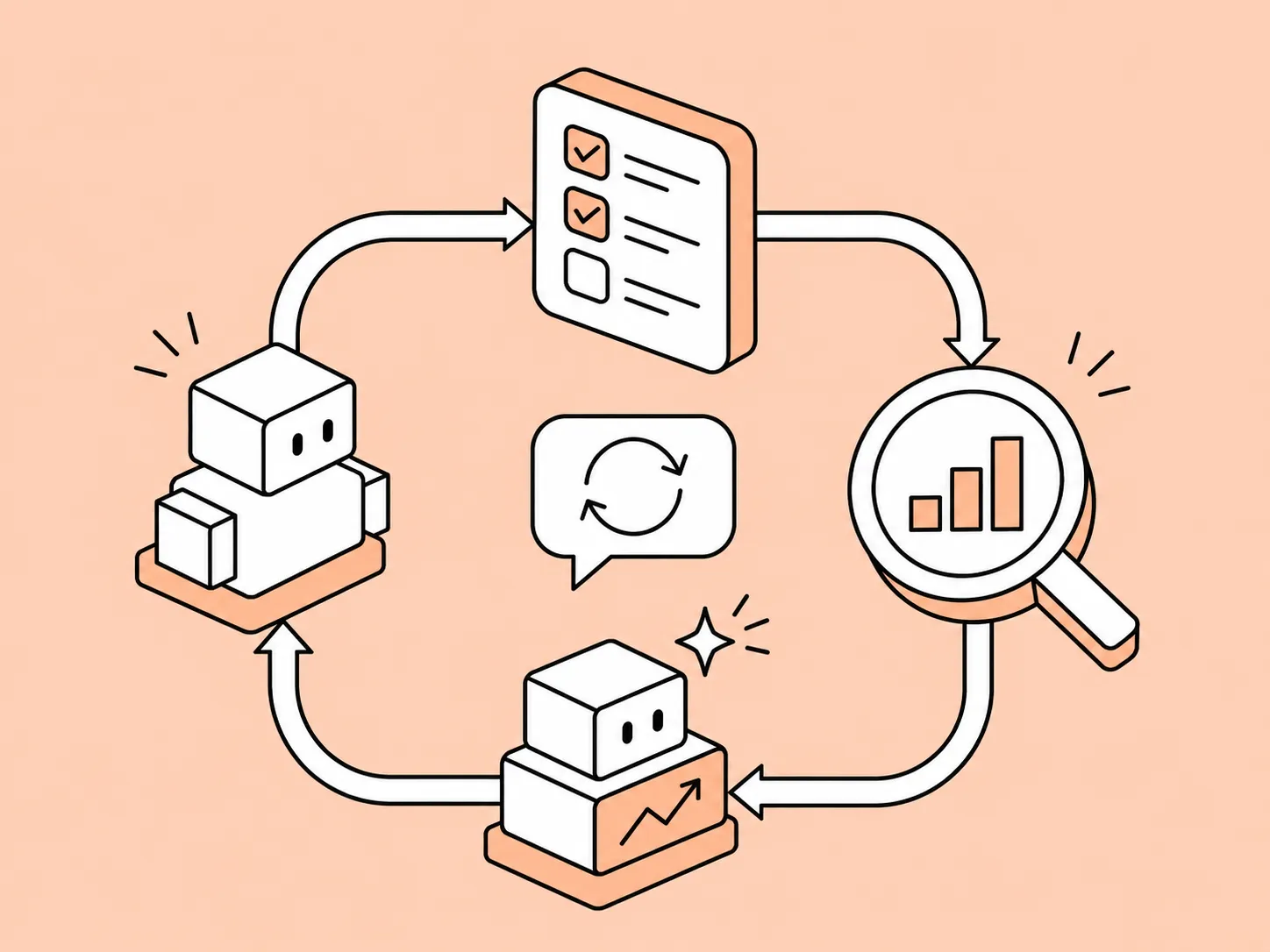
Что такое RSI и как улучшать skill для статей и постов с помощью ИИ-агента: проверки, обратная связь и автоматизация.
Dots в ChatGPT: как запустить, настроить и использовать постоянного AI-помощника
Подробная инструкция по Dots: доступность, установка ChatGPT, приложения, расписания, память, контроль действий, стоимость и пять полезных сценариев.
AI для нетехнической команды: ценность появляется после передачи результата в процесс
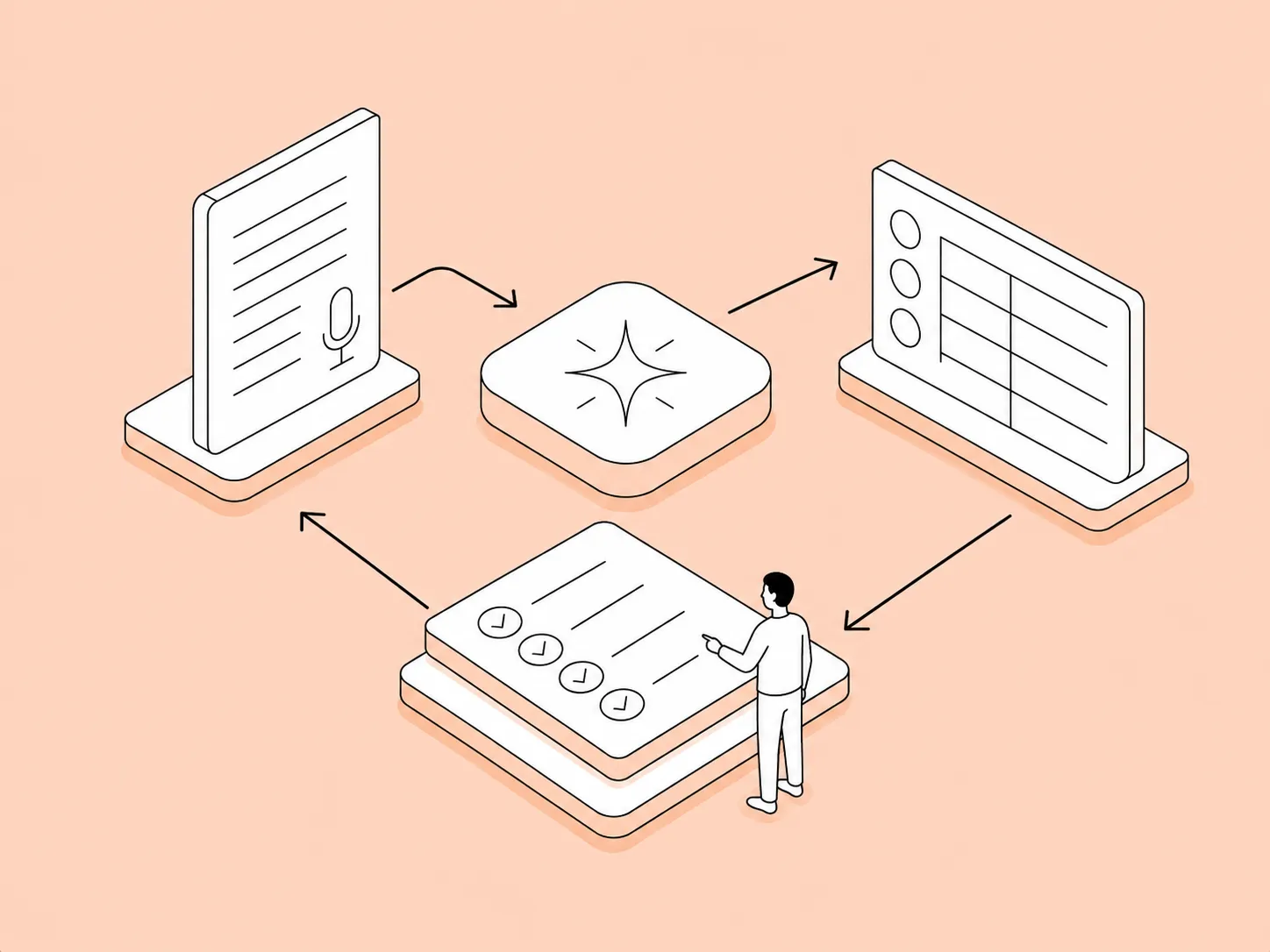
Почему доступ к AI не равен внедрению и как связать результат агента со следующим рабочим шагом, проверкой и метрикой.